この記事でわかること
ポイント
先にやることは2つだけです。①出発前にWalletでWiseの状態を確認 ②改札はTap to rideリーダーを探す(IC専用と取り違えない)。Wise未開設のままApple Payだけ設定しようとしても進みません——Wise詳細から口座開設が先です。設定完了後はミラノ体験記で現地再現性を確認してください。
結論:Wise×Apple Payは「支払いをスマホに寄せる」旅行マネーの一手
海外移動が続くデジタルノマドにとって、Wiseは多通貨口座の基盤として使われることが多いです。WiseカードがApple Pay(Apple Wallet)に載ると、空港・店舗・改札で財布を開けずに済む場面が増えます。
結論から言います。USD報酬と現地通貨が混在する30代フリーランスなら、Wise口座開設→Apple Pay有効化→出発前にWallet表示を確認——この順が現実的です。すべての国・端末・加盟店で常に成功するわけではありません。現金・別カードのバックアップも必要です。
口座未開設なら、比較を止めてWise詳細レビューから申込してください。Apple Pay設定の前提です。
筆者がWise×Apple Payを検証した背景
筆者は日本在住のマーケティング担当者です。海外駐在経験があり、今はデジタルノマドの働き方を研究しています。Webメディアも複数運営しています。
東南アジアと日本を行き来する中で、改札・空港・カフェでの決済摩擦が積み重なっていました。Wiseデビットは海外送金比較で選び、Apple Pay連携は本記事で検証しました。現地での再現性はミラノ体験記でも確認済みです。
単なる設定手順の羅列ではなく、働き方を変えたい人が旅行中の時間を仕事に使うための実務メモとして読んでください。
なぜWise×Apple Payが旅行向きなのか
通貨と端末の負荷を同時に下げる
旅行中は、物理カードの紛失・レシートと通貨の取り違えリスクが増えやすいです。WiseをApple Payに載せると、Face IDやパスコードと組み合わせてカード番号を店員に見せない運用がしやすくなります。
会計・送金は別レイヤー
Wiseは送金・受取・デビットの基盤です。経費の仕分けはマネーフォワード クラウド等が担います。全体像は4層マネー管理で確認してください。
Apple Pay設定の基本流れ
- Wise口座・デビットを開設——未開設ならWise詳細から先に。
- WiseアプリからWalletへ追加——カード状態(有効期限・本人確認)をWise側で完了させる。
- 出発前に図1相当の通知を確認——「利用可能」の表示だけで改札成功を保証しない。
設定に30分、Wise詳細の確認に30分——出発前の数値アクションとしてカレンダーに書き込んでください。
Tap to rideリーダーの見分け方
海外の地下鉄改札でWise×Apple Payが使えるかは、リーダーの種類でほぼ決まります。筆者が現地で押さえた目印は次の2つです。
- Tap to ride/Contactlessの表示があるリーダー——Wise×Apple Payの主戦場
- IC専用の青いリーダー——Suica/PASMO等の交通系IC用。Wiseは通らない場合が多い
迷ったら、先に通った人の決済方法を見るのが早いです。列の先頭で試行錯誤すると、後ろの乗客を待たせてしまいます。別ゲートへ移動する——ミラノ体験記でも触れた鉄則です。
Apple Pay×Wiseで押さえる関連キーワード
本記事がカバーする検索意図を整理します。読者がGoogleで調べがちな言葉と、本稿のどこで答えるかの対応表です。
- Wise Apple Pay 設定 → 基本流れ3ステップ・つまずきポイント
- Wise 改札 iPhone → 図3・Tap to rideの見分け方
- 海外旅行 スマホ決済 → 旅行シーン別表・物理カードとの使い分け
- Apple Wallet Wise → 図1の通知の読み方
- デジタルノマド 決済 → 4層マネー管理・Wise詳細への導線
いずれも「Walletに載せたい」→「本当に改札で通るか不安」→「Wise詳細で申込」の順で読むと、迷いが減ります。
Apple Pay設定は一度済ませれば、次の渡航から再利用できます。都市が変わっても、Tap to rideリーダーを探す習慣と国内事前テストの2つは共通です。出発前チェックをテンプレ化しておくと、移動のたびにゼロから調べ直す手間が省けます。
画面で見るWiseのApple Pay対応
OSバージョンやWiseのプロダクトによって文言は変わり得ます。以下は筆者環境での具体例です。
図1:Wallet内の「Apple Payで利用可能」通知
WiseアプリとWallet連携が進むと、“Wise Card” が Apple Pay で利用可能になりました。のような通知が出ることがあります。これは「このiPhone上でApple Payとして使える状態に近づいた」サインです。すべての改札・店舗で必ず通る意味ではありません。
筆者はこの通知が出た直後、国内コンビニで1回テスト決済しました。通知だけで満足せず、実際に通るかを必ず確認する——これが次の必須条件です。テストは100円程度で十分です。
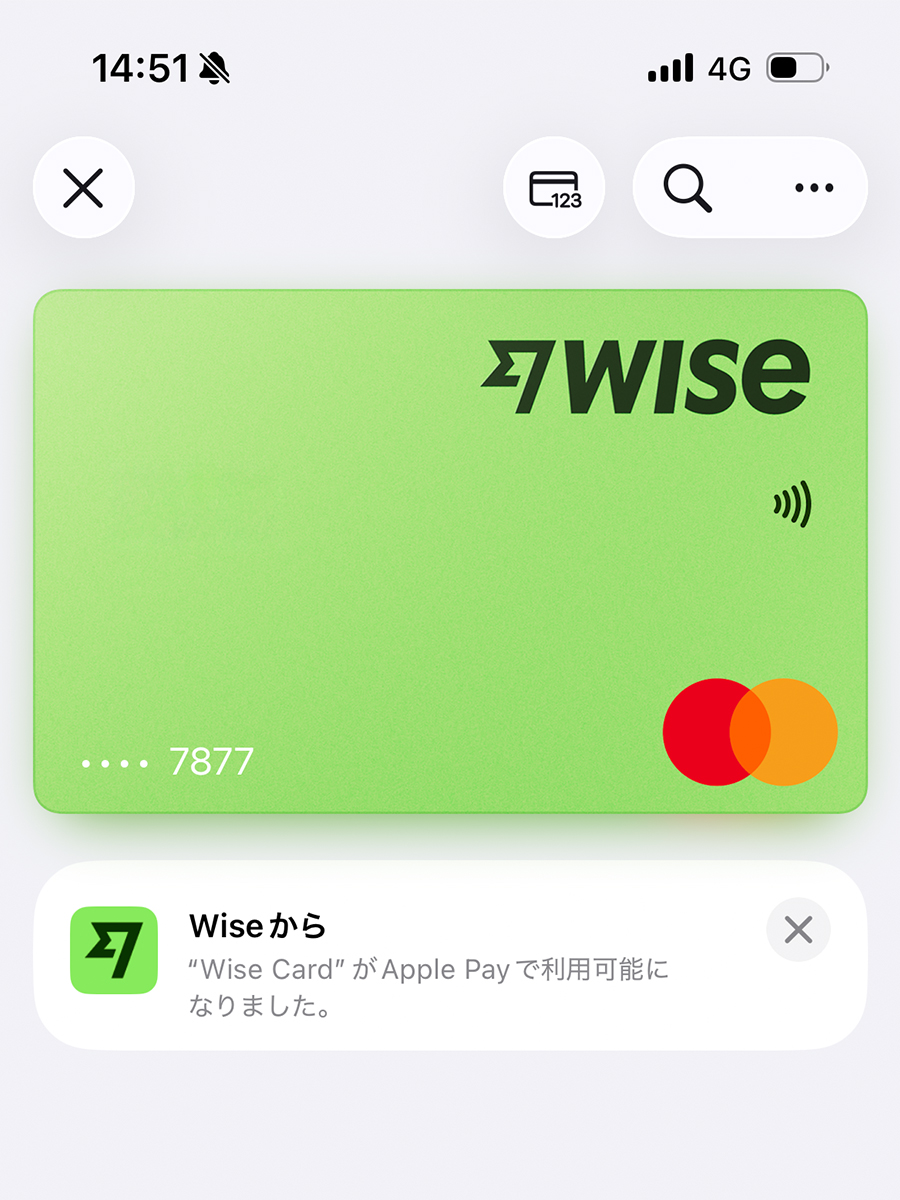
図1 Wallet上のWISEカードと、Apple Pay利用開始を知らせる日本語通知の例。
図2:ほかのデバイスに追加——Watchが「使用できない」行
ほかのデバイスに追加画面では、MacBook AirとiPadが選択可能な一方、Apple Watchが使用できません欄に出る例があります。Watchを交通系の主役にしている読者は、出発前にこの行を確認してください。
筆者の環境ではWatch非対応だったため、改札はiPhone主役に固定しました。Watchに慣れた人ほど、ここで設計を切り替える必要があります。
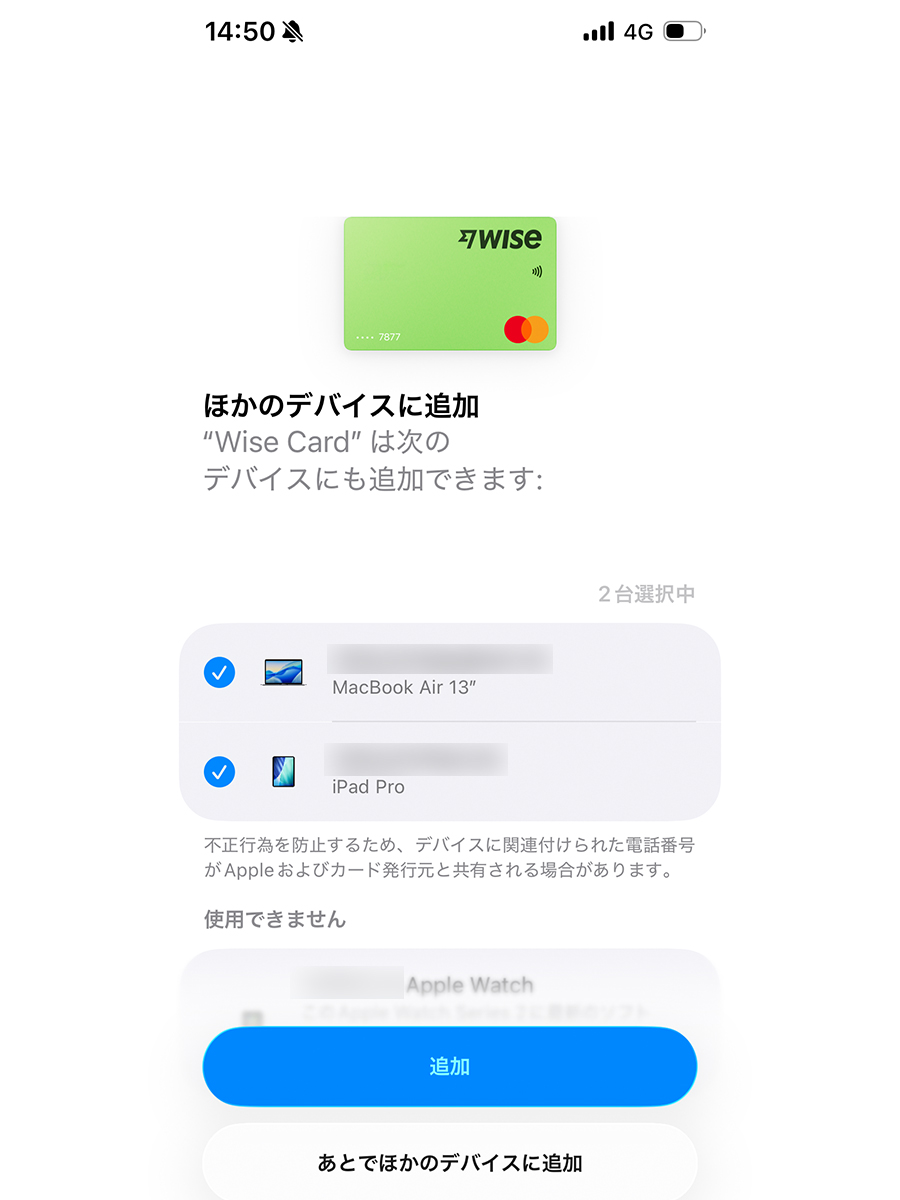
図2 マルチデバイス追加の例。Watch可否の読み分けがポイント。
図3:改札でのタッチ——「完了」表示
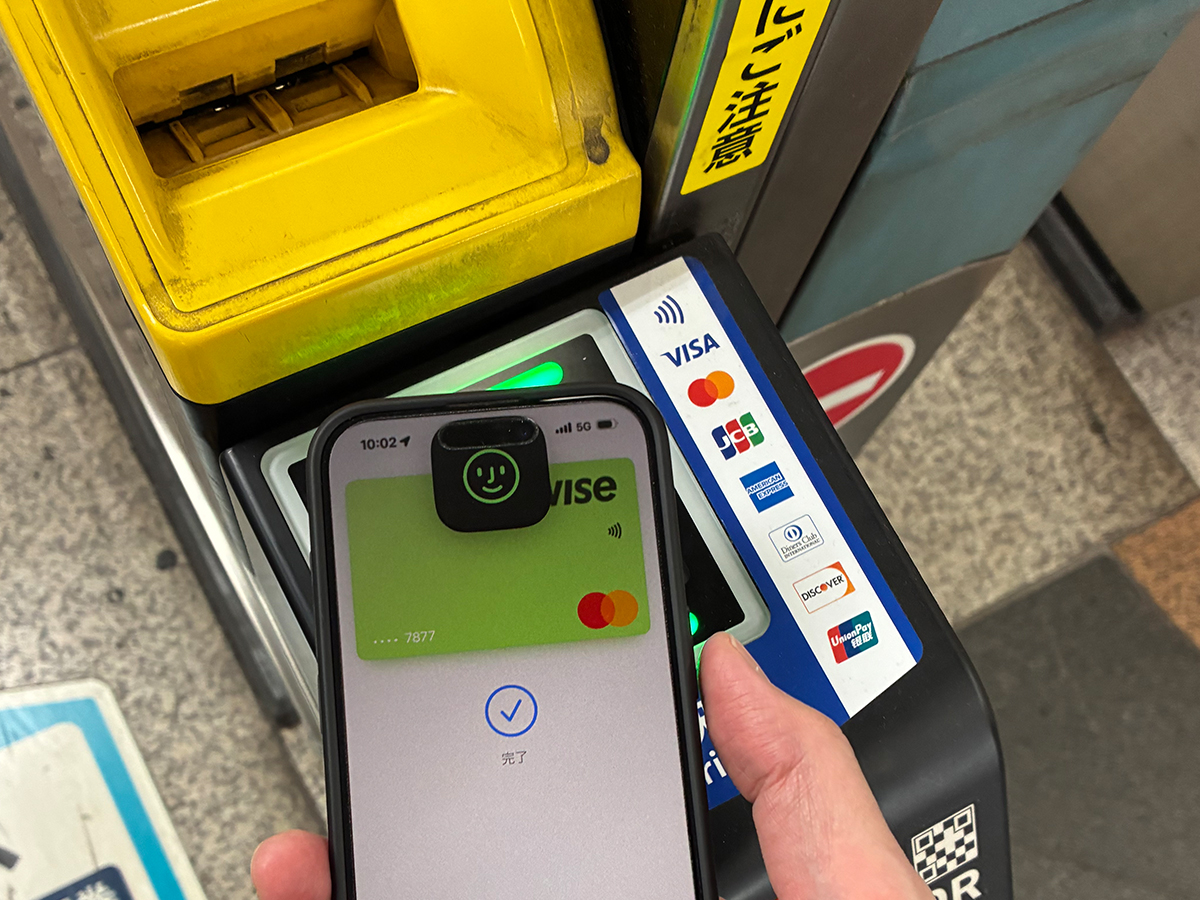
Tap to ride等の国際ブランド対応リーダーでは、WiseをApple Pay経由で提示し、完了が表示された例です。IC専用の青いリーダーと取り違えない——現場では鉄則です。
同じ改札でも、物理カードタッチとApple Payタッチで読み取り成功率に差が出る場面がありました。Apple Payが通らなければ、すぐ物理カードへ切り替える——列を塞がない運用が先です。
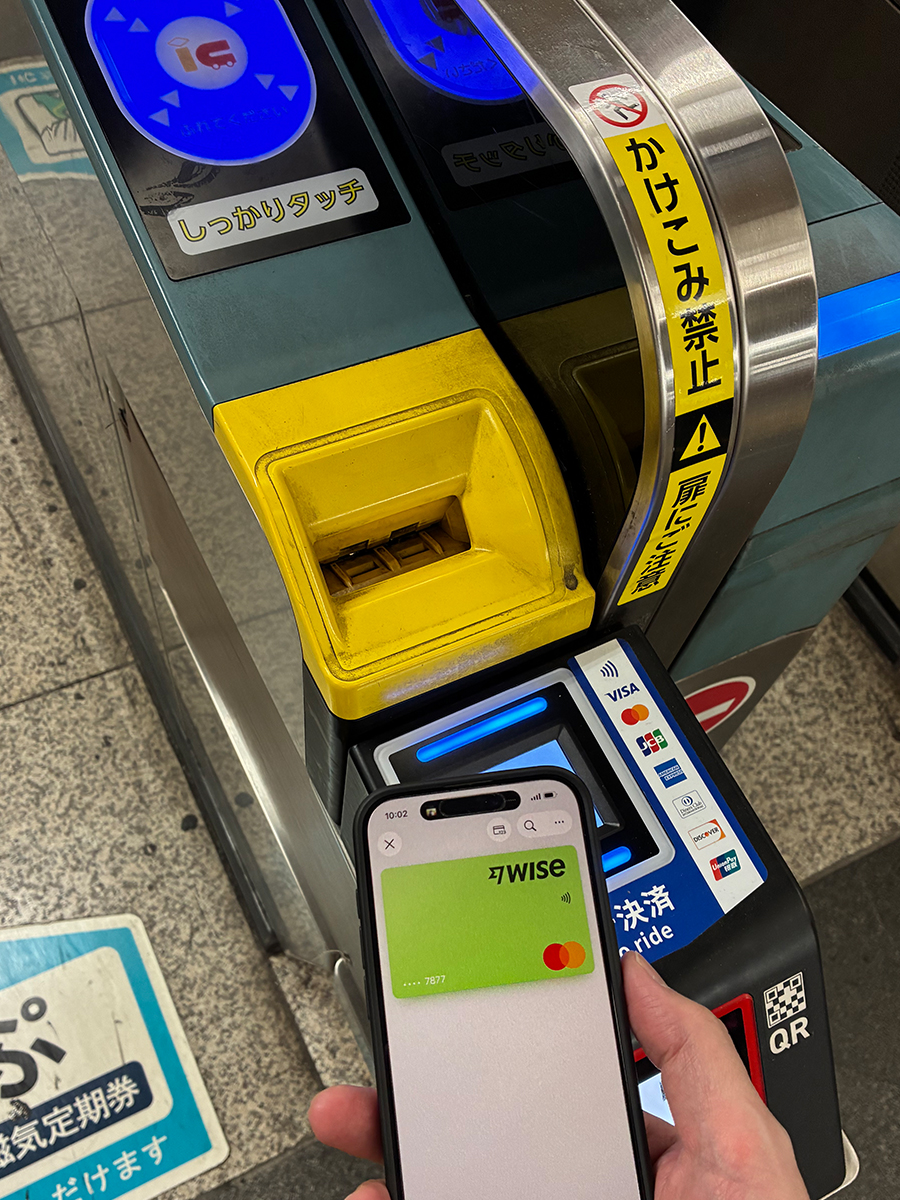
図3 Tap to ride対応リーダーへのタッチ例(このセッションでの結果)。
旅行シーン別:向きやすい/向きにくい目安
スマホでは表を横にスクロールしてください。
| シーン | 向きやすい点 | 要確認の点 |
|---|---|---|
| 空港・免税店タッチ | 対応マークが明確な店舗ではスマホ1本で完結しやすい | サインのない店舗では現金・別カードが必要な場合あり |
| 交通(オープンループ) | Tap to rideリーダーでWise×Apple Payの選択肢が増えやすい | IC専用区間・定期券ロジックでは別決済が必要な場合あり |
| 地方・現金文化が残るエリア | Wise残高管理と併せATM方針を決めやすい | 現金バックアップが依然として重要 |
| 長期滞在+確定申告 | 支出ログをWise+会計ソフトで接続しやすい | 仕分けルールは税理士等の相談が無難な場面も |
よくある誤解
- 誤解1:Apple Pay対応=すべての改札で通る —— Tap to ride等のリーダーかどうかが分岐点
- 誤解2:Watchに載らない=旅行不利 —— iPhone主役に切り替えれば多くの場合カバー可能
- 誤解3:Apple Payだけ設定すればWise口座不要 —— 口座・カード開設が前提
誤解を1つ減らすだけで、現地での試行錯誤時間が短くなります。出発前に図1〜3相当の状態を再現確認する——必須条件です。
物理カード vs Apple Pay
Wiseデビットを物理カードとして持つか、Apple Payだけに寄せるか——旅行中は両方使える状態を維持するのが現実的です。Apple Payは改札・小売のタッチで速い一方、端末のバッテリー切れ・Face ID失敗・Watch非対応などの例外があります。
物理カードはバックアップとして財布に1枚。ミラノ体験記でも、改札で読み取りにくい場面では物理カードの方が通りやすい場合がありました。
改札以外でApple Payが効きやすい場面
- 空港のDuty Free・チェーン店——国際ブランドマークが明示されている
- ホテル・レンタカー——事前認証(オーソリ)の挙動はカードごとに差があり得る
- 小売のタッチ決済——サイン不要の上限内であればスムーズ
いずれも「使える」と断定せず、到着初日に低額決済でテストする——ミラノ体験記でも国内事前テストを推奨している理由と同じです。
Apple Pay設定でつまずきやすいポイント
Wise側のカード状態:有効期限・利用制限・本人確認未完了だとWallet追加が進まない場合があります。Wise詳細で口座開設〜カード発行まで完了しているか先に確認。
端末の地域設定:Apple IDの地域とWiseアカウントの地域が噛み合わないと、追加フローが想定と異なる場合があります(※個別環境により異なる)。
WatchとiPhoneの役割分担:図2のとおりWatchが「使用できない」場合、改札主役をiPhoneに固定。Watch依存の読者は出発前に必ず確認——本記事固有の必須条件。
オフライン決済:一部のタッチ決済はオフライン枠で動作しますが、限度や条件は端末・カードにより異なります。長時間機内モードのまま改札に挑むのは避けてください。
セキュリティ面の整理
Apple Payはトークン化により、店舗側にカード番号そのものを見せにくい運用がしやすい——これは旅行中のスキミングリスクを下げる一因になり得ます。ただし、端末自体の紛失・盗難対策(Find My、リモートワイプ、強固なパスコード)は別レイヤーです。Wiseアプリ側のログイン保護も併せて確認してください。
「スマホ1本で全部」は便利ですが、端末・バッテリー・ネットワークのいずれかが落ちたときのバックアップ(物理カード・別決済)を決めておく——必須条件です。
比較記事・体験記・本記事の読み分け
本記事はWallet設定の整理です。海外送金おすすめは3社比較、ミラノ体験記は現地体験です。
送金サービス未決なら比較記事→Wise詳細。Wise開設済みでWallet設定が目的なら本記事→Wise詳細。現地で本当に使えるか不安なら体験記→Wise詳細——不安の種類で読む順を選んでください。
長期ノマド向け:Apple Payは「便利」だが「全部」ではない
数か月単位で国をまたぐノマドにとって、Apple Payは各都市の到着直後の摩擦を下げる道具です。一方、現金文化が残る地域・定期券ロジックが複雑な交通機関・法人経費の分割払いなど、Apple Payだけではカバーしきれない場面もあります。
Apple Payは「①使う層」の一部です。「②記録する(MF)」「③増やす(松井証券×NISA)」「④守る(ラボル)」は4層マネー管理で補完してください。税務の入口は居住者/非居住者判定を先に。
デジタルノマド視点:改札1回の失敗が仕事時間を奪う
海外クライアントとのZoom前に改札で詰まる——経験ある人は多いはずです。後ろに列ができ始めたら、プライドより列を塞がない判断が先です。別ゲートへ移動し、それでもダメなら物理カードか窓口へ。
この判断を素早く下せるのは、出発前に図1〜3を再現確認しているからです。Wise×Apple Payは節約術以上に、生産性の設計だと筆者は捉えています。
出発前に国内で試す低リスクテスト
改札の前に、国内のコンビニやカフェでWise×Apple Payの小さな決済を1回試す——これが最も失敗コストの低いテストです。Face IDの反応、Walletで選ばれているカード、Wiseアプリの残高通知まで、一連の流れを確認できます。
国内テストが通れば、海外到着直後の不安はかなり減ります。通らなければ、Wise詳細でカード状態を見直す——現地到着後に初めて試すより、圧倒的に楽です。テスト金額は100円程度で十分です。
バッテリー切れ・端末紛失時のバックアップ設計
Apple Pay一本化の弱点は、端末依存です。バッテリーが0%になる、iPhoneを紛失する——どちらも旅行中に起こり得ます。筆者は次の3点をセットで決めています。
- 物理Wiseデビットを財布に1枚(別ポケット)
- 別ブランドのクレジットを1枚(ホテル保証用)
- 少額現金(50ユーロ相当上限)
「スマホ1本」は理想形です。現実形はスマホ主・カード従・現金予備——ミラノ体験記の設計と同じです。Find MyでiPhoneの位置を共有しておくと、紛失時の対応も早くなります。
出発前チェック
STEP1
Wise口座・カードを開設済みか確認
未開設ならWise詳細レビューから申込——Apple Payの前提です。STEP2
WalletにWiseが表示され、利用可能通知を確認
図1と同等の状態になるまで設定を完了。STEP3
主役端末(iPhone/Watch)を決める
図2でWatchが「使用できない」場合はiPhone主役に切り替え。STEP4
改札・店舗ではTap to ride/国際ブランドマークを探す
IC専用リーダーと取り違えない——必須条件。STEP5
4層マネー管理と税務判定を確認
4層マネー管理・居住者/非居住者判定を渡航前に1周。
ココがオススメ!
空港・改札でスマホ決済に寄せたいデジタルノマドなら、Wise口座開設→Apple Pay有効化→出発前Wallet確認——この順が最短です。
未開設ならWise詳細レビューから——旅行マネーの第一歩です。今日中に口座開設まで進めてください。
メモ
手数料・為替・Apple Pay対応可否はWise公式の最新表示を優先してください。本稿は一般的な整理であり、特定国の税制・外為規制への適合を保証するものではありません。申込はWise詳細レビューから——Wallet設定完了後の次の一歩です。
あわせて読みたい記事
-

-
USDカードなのに損してる?為替手数料の罠とWISEカードという回避策
\ USD残高から直接決済する / Wise口座を無料で開設する ※手数料・為替・紹介特典・対応国は公式表示で必ず確認してください 結論:USD収入・USD支出が続くならWise一択 結論から言います ...
続きを見る
-
-
【完全版】デジタルノマドのお金管理方法|海外生活で失敗しない5つの戦略
結論:ノマドのお金は4層で設計する——税務判定が先、Wise+MFが土台 海外で働き、旅しながら暮らすデジタルノマドにとって、お金管理の失敗は生活全体の破綻につながりやすい。 通貨が複数ある。収入の入 ...
続きを見る

-
-
海外送金おすすめ|実際にミラノで使ってわかった最適解
結論:個人・フリーランス・ノマドの海外送金はWise一択 海外送金サービスは数多くあります。結論から言います。個人・フリーランス・デジタルノマドならWise一択です。 理由は3つです。手数料が比較的安 ...
続きを見る

https://wanderwork.jp/nomad-finance/milan-money-payment-experience/
https://wanderwork.jp/nomad-finance/digital-nomad-japan-tax-resident-nonresident-kakutei/
https://wanderwork.jp/nomad-finance/moneyforward-reputation-review/
よくある質問
WiseがApple Pay対応になったら現金は不要ですか?
地域・店舗により異なります。少額の現金バックアップは依然として安心材料です。ミラノ体験も参照してください。
Walletの日本語通知はどこまで信用していいですか?
「Apple Payとして使える状態に近づいた」サインとして扱いやすい一方、特定の交通機関や店舗で必ず通る意味ではありません。
Apple Watchが使用できない場合は不利ですか?
Watchを主役にしていない限り、iPhone主役に切り替えれば必ずしも不利ではありません。出発前に図2相当の画面を確認してください。
改札で失敗したら最初に何をすべきですか?
後ろの列を塞がないよう、まず別の決済手段に切り替えてください。そのうえでリーダーの種類とWalletで選んでいるカードを確認します。
Wise口座なしでApple Payだけ設定できますか?
できません。先にWise詳細レビューから口座・カードを開設してください——Apple Pay設定の前提です。
会計ソフトは必要ですか?
事業規模により異なります。経費が増えるタイミングでマネーフォワード クラウド等の導入を検討する読み方が現実的です。
記事のまとめ
- Wise×Apple Payで支払いをスマホに寄せやすい——万能ではない
- 図1→2→3の順で出発前チェックリスト化
- 未開設ならWise詳細→申込が先
- 4層マネー管理で全体設計を確認
- ミラノ体験記で現地再現性を確認してから申込
海外移動が続くデジタルノマドなら、Wise口座を開設し、Apple Payを有効化して、出発前にWalletの表示を確認してください。未開設のままApple Payだけ設定しようとしても進みません——Wise詳細レビューから口座開設→Wallet確認→Tap to rideリーダーを探す——旅行マネーでは、これが鉄則です。本記事を読んだ今日中にWise詳細を開いてください。